
外观
Codex macOS 安装教程:Homebrew、npm、Apple Silicon 与权限排查(2026)
如果你条件有限,强烈推荐国内 API 站
这是站主自主搭建纯 GPT API 站,无需梯子,实时更新 GPT 最新模型(仅支持电脑端),价格是官方的 三分之一,操作简单,连接稳定,价格便宜,保证没有任何掺水、收集信息等低劣行为,保证爽用 GPT。
macOS 安装 Codex 最常见的三条路线是官方安装脚本、Homebrew 和 npm。第一次使用可优先选择官方脚本或 Homebrew;已经用 Node 版本管理器维护开发环境的用户,再考虑 npm。安装前应先确认 Mac 是 Apple Silicon 还是 Intel,并把“CLI、Codex App 和 IDE 扩展”当作不同入口处理。
本文核查日期:2026 年 8 月 22 日。官方安装方式和桌面 App 下载入口会更新,操作前请核对 Codex 官方文档 与 OpenAI Codex 仓库。
一、先确认 Mac 架构和系统环境
打开“终端”,运行:
bash
uname -m
sw_vers
git --version
uname -m 常见结果:
| 输出 | 代表什么 | 手动下载时应注意 |
|---|---|---|
arm64 | Apple Silicon,例如 M 系列 | 选择 arm64 / aarch64 版本 |
x86_64 | Intel Mac | 选择 x86_64 版本 |
如果使用官方脚本、Homebrew 或 npm,包管理器通常会自动选择合适版本;只有手动下载二进制或 App 时,才需要特别核对架构。不要为了解决架构问题从陌生网盘下载“通用破解版”。
二、方法一:使用官方安装脚本
当前官方仓库给出的 macOS/Linux 安装命令是:
bash
curl -fsSL https://chatgpt.com/codex/install.sh | sh安装后执行:
bash
codex --version
codex --help
这条命令会下载并执行远程脚本,因此应先确认域名是 chatgpt.com。企业 Mac 或受管理设备应先遵守管理员的软件安装策略。
如果安装完成但当前终端仍找不到 codex,先关闭终端重新打开,再检查:
bash
command -v codex
echo $PATH
不要直接复制网上的整段 PATH 覆盖自己的配置。应先确认安装目录,再把缺少的路径追加到当前 shell 的配置文件。
三、方法二:使用 Homebrew
已经安装 Homebrew 的用户可以运行:
bash
brew install --cask codex
codex --version
更新和检查信息:
bash
brew update
brew info --cask codex
Apple Silicon 的 Homebrew 常见前缀是 /opt/homebrew,Intel Mac 常见前缀是 /usr/local。如果 brew 本身不是命令,先按照 Homebrew 官方文档正确安装并配置 shell 环境,不要把 Codex 的问题和 Homebrew 未配置混在一起。
Homebrew 安装后仍找不到 Codex
依次检查:
bash
brew --prefix
brew list --cask | grep codex
command -v codex
如果包已安装但命令不存在,重新打开终端并检查 Homebrew 的 shellenv 是否被加载。不要同时用 Homebrew、npm 和手动二进制反复安装多个版本,否则容易出现“升级了一个,运行的是另一个”。
四、方法三:使用 npm
已有 Node.js 环境的用户可以运行:
bash
npm install -g @openai/codex
codex --version
出现权限错误时,先检查:
bash
node --version
npm --version
npm config get prefix
which node
which npm
which codex
如果全局 npm 目录属于 root,优先使用 Node 版本管理器或修复用户级 npm 目录,不要习惯性运行 sudo npm install -g。长期混用 sudo 和普通用户安装,容易留下无法更新、无法删除的缓存和可执行文件。
五、Codex App 怎么安装?
CLI、桌面 App 和 IDE 扩展不是同一个安装包。安装 CLI 后,可以尝试:
bash
codex app当前版本若支持,会打开或安装适合本机架构的 Codex App。也可以从 Codex App 官方页面进入实时下载入口。
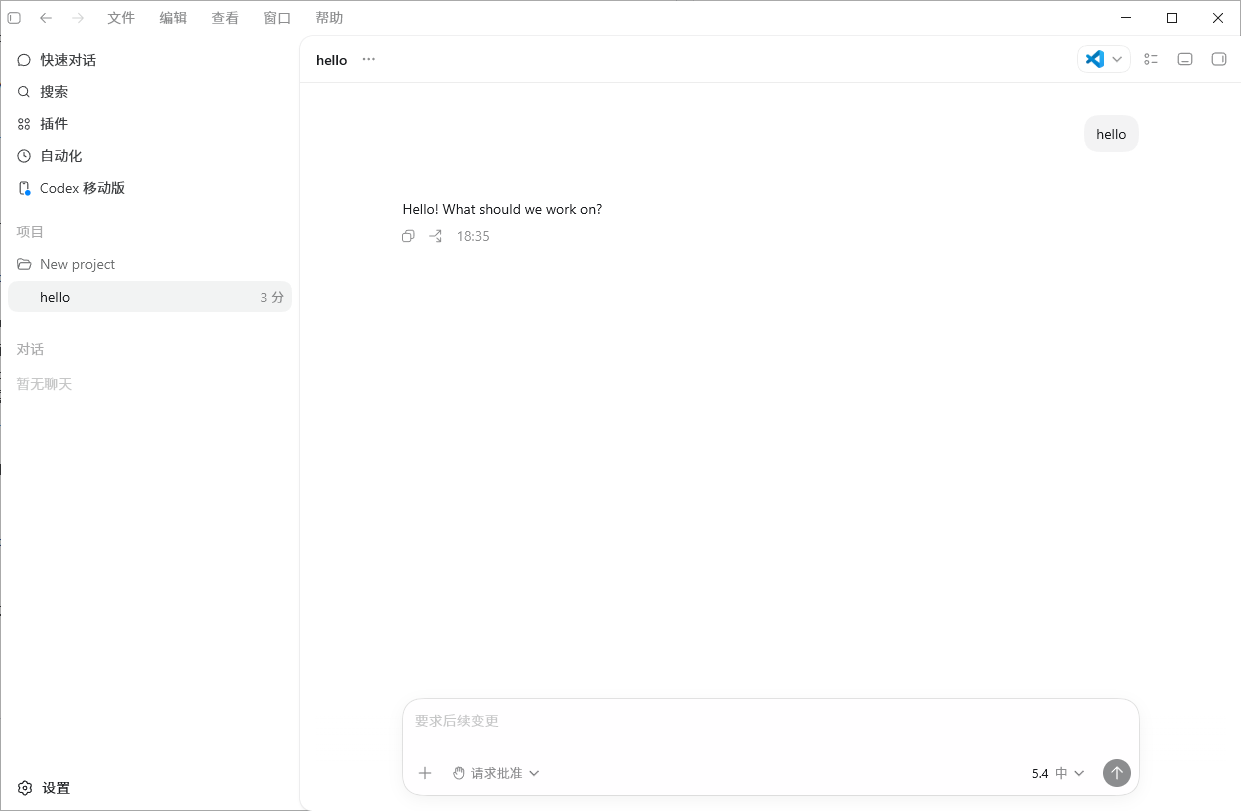
截图仅用于展示桌面端的典型布局。具体按钮、模型和功能可能随版本、账号和系统变化。
macOS 提示“无法打开”或来源受限
不要通过关闭全部系统安全功能来解决。先确认:
- 安装包来自官方 Codex 页面;
- 文件与当前 Mac 架构一致;
- 系统设置中的“隐私与安全性”是否显示可核验的开发者信息;
- 公司设备是否由 MDM 阻止安装;
- 是否有旧版本正在运行。
如果安装包来源不明,最安全的处理是删除并从官方入口重新下载,而不是强行绕过 Gatekeeper。
六、第一次登录与账号边界
运行:
bash
codex选择 Sign in with ChatGPT,浏览器完成授权后回到终端。也可以查看登录状态:
bash
codex login statusOpenAI 官方帮助页当前说明 Codex 覆盖多个 ChatGPT 计划,但具体用量会随计划和任务而变化。不要在文章里把某个固定次数写成所有账号的永久额度。
七、终端权限与项目目录怎么设置?
Codex 要读取和修改本地项目,应从项目目录启动:
bash
cd ~/Projects/demo-app
git status
codex
第一次使用建议:
- 不要从用户主目录或整个磁盘根目录启动;
- 项目先纳入 Git,或至少保留可恢复副本;
- 不把
.env、私钥、客户数据和生产凭据放进练习任务; - 先只读分析,再授权小范围修改;
- 每次修改后查看 Diff 并运行项目测试。
如果 macOS 弹出“终端想访问桌面、文稿或下载”等权限请求,只授予当前任务确实需要的目录。不要为了省一次提示给所有应用完整磁盘访问权限。
八、常见报错排查表
| 问题 | 可能原因 | 建议操作 |
|---|---|---|
codex: command not found | PATH 未刷新、安装到另一套 Node/Homebrew 环境 | command -v codex、检查 prefix、重启终端 |
| Homebrew 安装失败 | brew 未更新、网络或 cask 信息异常 | brew update、brew info --cask codex |
| npm 出现 EACCES | 全局目录权限错误 | 使用用户级 Node 管理,避免直接 sudo |
| App 无法打开 | 来源、架构、签名或 MDM 限制 | 从官方入口重下并检查“隐私与安全性” |
| 登录卡在 localhost | 浏览器、代理、Cookie 或回调受阻 | 换浏览器、重试登录、查看专门排错页 |
| 任务达到限额 | 计划、模型、上下文和工具消耗不同 | 在账号用量页或活跃 CLI 的 /status 查看 |
对于持续出现的问题,可运行当前版本提供的诊断命令:
bash
codex doctor提交问题时保留 Codex 版本、macOS 版本、芯片架构和脱敏错误文字,不要上传 API Key、登录令牌或私人代码。
九、安装后的基础命令
bash
codex                    # 交互模式
codex --version          # 查看版本
codex login status       # 查看登录状态
codex resume --last      # 恢复最近会话
codex review             # 代码审查入口
codex doctor             # 环境与连接诊断
命令可能随版本调整,使用前可运行 codex --help 或子命令的 --help。如果想系统学习项目流程,阅读 Codex 写代码实战。
十、FAQ
Apple Silicon 和 Intel Mac 安装方法一样吗?
官方脚本、Homebrew 和 npm 的操作相近,工具会尽量选择合适架构;手动下载二进制或 App 时必须区分 arm64/aarch64 与 x86_64。
应该用 Homebrew 还是 npm?
已经使用 Homebrew 管理桌面和 CLI 工具的用户可选 Homebrew;团队用 Node 版本管理器统一工具链时可用 npm。最重要的是避免同时保留多个来源的 Codex 版本。
安装 Codex App 后还需要 CLI 吗?
不一定。App 适合图形化任务,CLI 适合终端和脚本化工作;两者可以按任务选择。若只使用 App,没有必要为了“配置更完整”强行安装 npm 版 CLI。
Codex 会自动读取整个 Mac 吗?
不应这样理解。实际能访问哪些路径取决于启动目录、应用权限、沙箱和你的批准。仍应主动缩小工作区,避免在包含敏感信息的上级目录启动。
登录失败应该重新安装吗?
多数登录问题与安装文件无关。先用 codex login status、浏览器回调、网络和账号资格定位;详见 Codex 登录失败排查。
十一、总结
macOS 用户可优先从官方脚本或 Homebrew 安装,Node 用户也可以选择 npm。安装后先核对版本、登录状态、项目目录和 Git 状态,再让 Codex执行小范围任务。Apple Silicon/Intel 架构、PATH、终端权限和账号计费是四个最容易混淆的边界。
继续阅读:
- Codex 国内使用与 Windows/macOS 安装主指南
- Codex Windows 安装与登录排查
- Codex 网页版、App、CLI、IDE 怎么选
- Codex Prompt 与 AGENTS.md 模板
本站是独立第三方教程站,与 OpenAI 没有隶属或授权关系。安装入口、账号权益、用量和系统支持以官方实时说明为准。