
外观
Codex 网页版、App、CLI 和 IDE 有什么区别?使用场景对比(2026)
如果你条件有限,强烈推荐国内 API 站
这是站主自主搭建纯 GPT API 站,无需梯子,实时更新 GPT 最新模型(仅支持电脑端),价格是官方的 三分之一,操作简单,连接稳定,价格便宜,保证没有任何掺水、收集信息等低劣行为,保证爽用 GPT。
Codex Web、Codex App、Codex CLI 和 IDE 扩展不是四个不同模型,而是四种使用入口。只想提交云端任务可先用 Web;喜欢图形化项目与任务管理可选 App;希望在终端里读取、修改和测试本地仓库可用 CLI;工作重心始终在 VS Code、Cursor 或 Windsurf 等编辑器中,则 IDE 扩展更顺手。
本文核查日期:2026 年 8 月 22 日。产品入口、客户端能力和账号权益会更新,最终以 OpenAI Codex 官方文档和当前账号页面为准。
一、先看结论:按任务选择,不按名字选择
| 入口 | 主要位置 | 本地项目体验 | 安装要求 | 更适合谁 |
|---|---|---|---|---|
| Codex Web | 浏览器 | 以云端任务和连接方式为准 | 无需本地安装 | 想快速开始、提交云端任务的用户 |
| Codex App | Windows/macOS 桌面端 | 图形化管理项目、任务与对话 | 需要安装 App | 喜欢可视化工作流的用户 |
| Codex CLI | PowerShell、Terminal、Shell | 可围绕当前目录分析、修改、测试 | 安装 CLI | 终端用户、自动化和复杂项目 |
| Codex IDE 扩展 | VS Code、Cursor、Windsurf 等 | 与编辑器文件、选区和 Diff 结合 | 安装扩展 | 日常主要在 IDE 写代码的开发者 |
如果你是第一次接触,最稳妥的顺序是:先用 Web 或 App 理解任务方式,再在练习项目里用 CLI/IDE 完成小范围修改。没有必要一次安装所有入口。
二、Codex Web:适合快速开始和云端任务
官方 Web 入口是 chatgpt.com/codex。它的优势是无需先配置本地 Node、PATH 或终端,登录后即可查看账号当前提供的 Codex 功能。
适合:
- 先了解 Codex 能做什么;
- 提交不依赖本地临时环境的任务;
- 在不同设备查看任务状态;
- 不想立即授予本地文件访问权限的用户。
需要注意:
- Web 不等于本地终端,能否访问仓库取决于你配置的连接和权限;
- ChatGPT 计划、用量和支持地区会变化;
- 浏览器页面写着“Codex”不代表第三方同名页面也是 OpenAI 官方;
- 不要把公司私有仓库连接到未经批准的个人账号。
三、Codex App:适合图形化项目和任务管理
Codex App 提供桌面端体验。当前官方仓库说明可运行:
bash
codex app也可以从 Codex App 官方页面查看实时下载入口。
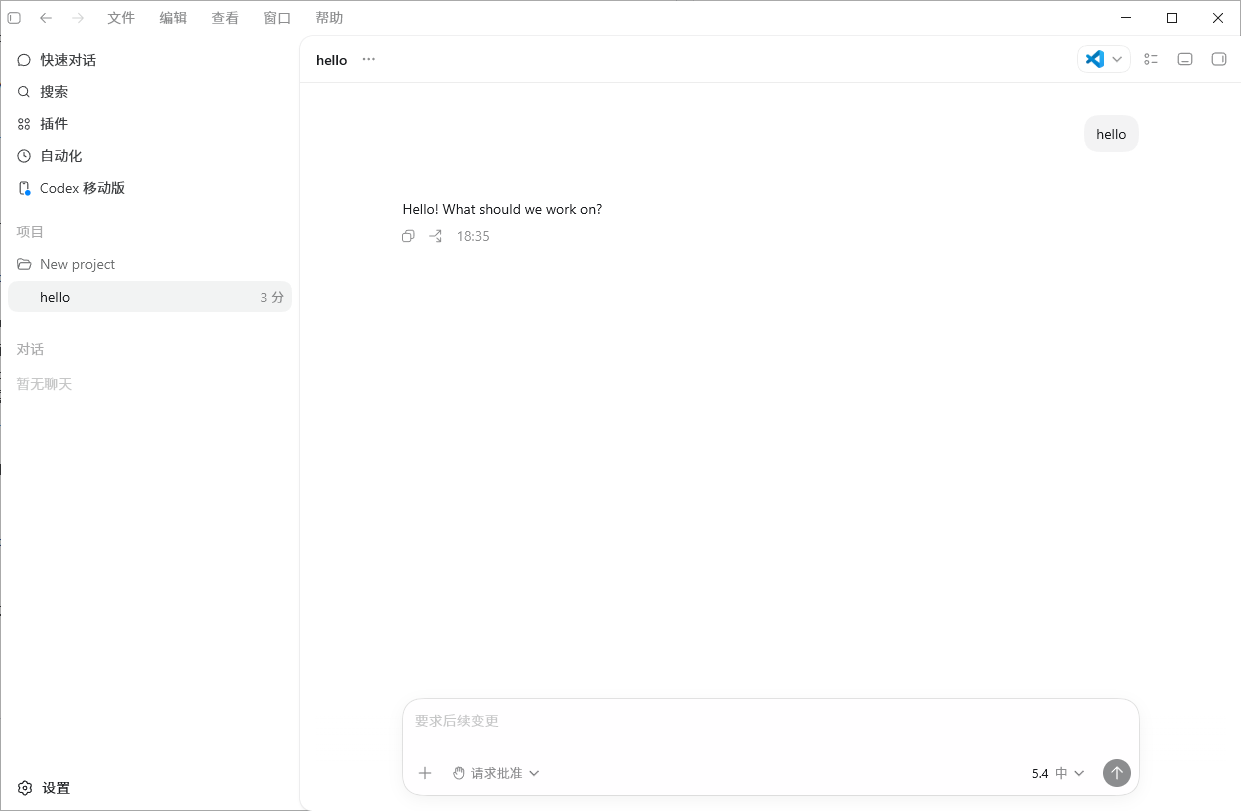
App 更适合:
- 喜欢项目列表、任务卡片和图形界面;
- 同时管理多个 Codex 任务;
- 不想记大量 CLI 命令;
- 希望在桌面端查看对话、Diff 和审批。
App 仍然需要认真处理目录权限、网络、账号和数据政策。图形界面不会自动让高风险操作变安全;每次授权前仍要确认它准备修改或运行什么。
四、Codex CLI:适合终端、真实仓库和可复核流程
Codex CLI 是在本地电脑运行的 coding agent。进入项目目录后启动:
bash
cd /path/to/project
git status
codex
CLI 的优势:
- 工作目录、命令和输出边界更明确;
- 容易结合 Git、测试、构建和系统工具;
- 适合远程服务器、脚本化和非交互任务;
- 可以通过
codex --help查看当前版本能力。
常用入口:
bash
codex                   # 交互任务
codex exec "任务描述"   # 非交互执行,参数以当前版本为准
codex review            # 代码审查
codex resume --last     # 恢复最近会话
codex doctor            # 环境与连接诊断
CLI 对目录和命令更直接,也意味着你要更认真地控制权限。第一次不要在用户主目录、生产目录或包含大量密钥的目录启动;先备份并检查 Git 状态。
安装方法见 Codex 国内使用与 Windows/macOS 安装主指南。
五、IDE 扩展:适合一直在编辑器里工作的开发者
官方 IDE 文档列出 VS Code、Cursor 和 Windsurf 等编辑器入口,安装时应从编辑器扩展市场核对发布者,再按 Codex IDE 官方文档完成登录。
IDE 扩展的优势:
- 能直接结合当前文件、选区和编辑器上下文;
- Diff、诊断和代码导航更集中;
- 适合边写边问、局部修改和代码解释;
- 不需要频繁在 IDE 与终端之间切换。
需要注意:
- “当前打开文件”不等于全部可访问范围,应检查扩展权限;
- 编辑器本身、其他扩展和 Codex 都可能接触代码;
- 不要因为扩展市场搜索结果靠前,就忽略发布者、权限和隐私说明;
- 对全仓库重构仍应使用 Git 分支、测试和人工 Diff 验收。
六、账号、API Key 与用量是一回事吗?
不是。使用入口和身份/计费是两个维度:
OpenAI 官方帮助页当前说明 Codex 覆盖包括 Free 和 Go 在内的多个 ChatGPT 计划,用量因计划和任务而异。长上下文、复杂推理、工具调用和长时间任务可能消耗更多;具体剩余额度可在账号用量页面查看,活跃 CLI 会话也可尝试 /status。
七、按典型场景选择
场景 1:第一次体验 Codex
优先 Web 或 App。先用公开、无敏感信息的任务了解工作方式,再决定是否安装 CLI。
场景 2:修复本地项目中的一个 Bug
CLI 或 IDE 更合适。先让 Codex 只读定位问题,再批准小范围修改、运行测试并查看 Diff。
场景 3:需要多个并行任务和项目管理
App 的图形化任务列表通常更直观;如果你的工作流依赖脚本和远程终端,则 CLI 更灵活。
场景 4:日常始终在 VS Code/Cursor 中写代码
IDE 扩展能减少上下文切换。涉及仓库级命令或环境诊断时,再配合终端 CLI。
场景 5:公司私有仓库
先看企业安全政策、账号计划、数据控制和仓库授权。不要因为入口方便就绕过公司规定;必要时使用团队批准的账号、网络和密钥管理方式。
八、选择前的安全检查
- [ ] 当前页面或安装包来自官方入口,或已明确是独立第三方;
- [ ] 知道代码、Prompt、文件和日志会发送给谁;
- [ ] 已区分 ChatGPT 权益、API 账单与第三方套餐;
- [ ] 项目已有 Git、备份或可恢复副本;
- [ ] 没有把
.env、密钥和客户数据暴露给无关任务; - [ ] 工作目录只覆盖当前项目,不是整个用户目录;
- [ ] 先只读分析,再小范围编辑;
- [ ] 修改后运行测试并人工查看 Diff。
九、常见问题 FAQ
Codex Web 和 ChatGPT 普通对话一样吗?
不应简单等同。Codex 面向编写、审查和交付代码的代理工作流,入口、工具和用量会按产品实时页面变化;普通聊天与 Codex 任务也可能采用不同界面和权限。
Codex App 是不是必须安装?
不是。CLI、IDE 和 Web 都可以独立承担不同任务。只在图形化任务管理对你有价值时安装 App。
CLI 比 IDE 扩展更强吗?
两者重点不同。CLI 更适合终端、脚本和仓库级命令;IDE 扩展更适合当前文件、选区和编辑器内 Diff。实际能力还受账号、版本、模型、权限和项目环境影响。
达到 Codex 限额怎么办?
在账号设置或 Codex 用量页面查看耗尽的 allowance、余额和重置时间;活跃 CLI 会话可用 /status检查。根据账号提示等待重置、升级或添加符合资格的 credits,官方支持不会替你手动重置额度。
十、总结
Codex Web、App、CLI 和 IDE 的差异首先是交互入口,不是简单的“哪个模型更强”。快速开始选 Web,偏好图形化管理选 App,终端与真实仓库选 CLI,长期在编辑器工作选 IDE。最好的选择是能让任务范围、权限、测试和 Diff 都清晰可核验的那个入口。
继续阅读:
本站是独立第三方教程站,与 OpenAI 没有隶属或授权关系。产品能力、套餐、用量和数据政策以官方或对应平台的实时说明为准。