
外观
Codex 下载、安装与配置指南:Windows、macOS、Linux CLI 与 App(2026)
如果你条件有限,强烈推荐国内 API 站
这是站主自主搭建纯 GPT API 站,无需梯子,实时更新 GPT 最新模型(仅支持电脑端),价格是官方的 三分之一,操作简单,连接稳定,价格便宜,保证没有任何掺水、收集信息等低劣行为,保证爽用 GPT。
想在 Windows、macOS 或 Linux 上安装 Codex,却被 CLI、App、IDE 扩展、ChatGPT 登录、API Key 和权限配置绕晕?这篇教程从版本选择开始,带你完成下载、安装、首次登录、真实项目运行和安全配置。
本文于 2026 年 8 月 27 日重新核验。当前可查的 Codex CLI 版本、安装命令和桌面 App 入口会持续变化;截至核查日,OpenAI Codex GitHub Releases 显示最新稳定标签为 rust-v0.150.1,但版本会继续更新。安装命令、桌面 App 入口、账号权益和可用模型会持续变化;截图只用于说明操作位置,不代表永久版本、套餐或模型清单。需要确认最新版本时,应优先查看 Codex 官方文档、Codex 官方仓库的 Releases 页面和登录后的实时页面。
一、先选对版本:CLI、App、IDE 还是网页版?
“下载 Codex”并不只对应一个安装包。OpenAI 当前提供多种使用形态:
| 形态 | 在哪里使用 | 适合谁 | 是否需要本地项目 |
|---|---|---|---|
| Codex CLI | PowerShell、Terminal、Shell | 想让代理读取、修改、测试本地代码的开发者 | 是 |
| Codex App | 独立桌面客户端 | 喜欢图形界面、项目列表和对话工作流的用户 | 通常是 |
| Codex IDE 扩展 | VS Code、Cursor、Windsurf | 不想离开编辑器的开发者 | 是 |
| Codex Web | 浏览器 | 想使用云端任务或先体验 Codex 的用户 | 视任务而定 |
最简单的选择方法
- 想照着本文完整学习:安装 Codex CLI。
- 习惯 VS Code 或 Cursor:再安装 Codex IDE 扩展。
- 不喜欢终端:查看官方 Codex App 实时下载页。
- 暂时不想安装:打开 Codex Web。
不要把四种形态混成一个安装包
CLI、IDE 扩展和桌面 App 是不同入口。CLI 支持 Windows、macOS、Linux 的当前安装方式;桌面 App 是否向你的系统提供下载按钮,应以 Codex 官方落地页实时显示为准。
二、安装前准备:先做这 6 件事
- 确认项目已备份或纳入 Git:至少先运行一次
git status。 - 不要第一次就在生产目录测试:先建一个小型练习仓库。
- 准备可用的认证方式:ChatGPT 账号或 OpenAI API Key 二选一。
- 使用官方安装源:只信任
chatgpt.com、openai.com、github.com/openai和npmjs.com/package/@openai/codex。 - npm 路线需要 Node.js:建议安装仍受维护的 Node.js LTS,而不是多年未更新的旧版本。
- 公司代码先看制度:确认代码、日志和提示词能否发送给外部 AI 服务。
安装完成后,统一用下面两条命令检查:
bash
codex --version
codex --help
三、Windows 安装 Codex
Windows 现在可以使用官方 PowerShell 安装器或 npm 安装 CLI,不等于所有 Codex 开发方式都不需要 WSL2。如果你是从源码构建,或项目依赖 Linux 工具链,再把 WSL2 作为对应路线;普通预编译 CLI 安装不必先安装 WSL2。
方法 A:官方 PowerShell 安装脚本
打开 PowerShell,运行:
powershell
powershell -ExecutionPolicy ByPass -c "irm https://chatgpt.com/codex/install.ps1 | iex"完成后关闭并重新打开 PowerShell,再检查:
powershell
codex --version为什么远程脚本需要谨慎?
irm ... | iex 会下载并立即执行脚本。本文列出的是 OpenAI 官方 chatgpt.com 域名,但你仍应核对拼写,并理解远程脚本执行的风险。公司电脑应先遵循管理员的软件安装流程。
方法 B:使用 npm 安装
已经装好 Node.js 和 npm 的用户,可运行:
powershell
npm install -g @openai/codex
codex --version
如果 PowerShell 提示脚本执行被禁用,可以先改用“命令提示符”运行,或只对当前 PowerShell 进程临时放开:
powershell
Set-ExecutionPolicy -Scope Process Bypass不要为了省事长期关闭整个系统的脚本安全策略。
方法 C:下载官方二进制文件
不想使用远程脚本或 npm,可以前往 OpenAI Codex Releases,选择与 Windows 架构对应的文件。下载后把可执行文件放入受信任目录,并将目录加入 PATH。
WSL2 什么时候有用?
以下情况可以考虑 WSL2:
- 项目本身在 Linux 环境运行;
- 团队脚本大量依赖 Bash、GNU 工具或 Linux 权限;
- Windows 原生环境出现难以解决的依赖差异;
- 希望把开发环境与 Windows 主系统进一步隔离。
在管理员终端安装 WSL2 通常可使用:
powershell
wsl --install该操作可能要求重启。进入 Ubuntu 等 WSL 发行版后,再按本文的 Linux 方法安装 Codex。
四、macOS 安装 Codex
方法 A:官方安装脚本
bash
curl -fsSL https://chatgpt.com/codex/install.sh | sh
codex --version
同样要先确认域名确实是 chatgpt.com,不要执行聊天群或网盘里来源不明的同名脚本。
方法 B:Homebrew
bash
brew install --cask codex
codex --version
方法 C:npm
bash
npm install -g @openai/codex
codex --version
Apple Silicon 与 Intel Mac 的文件架构不同。手动下载二进制时,要在 官方 Releases中选择与本机架构匹配的版本。
五、Linux 安装 Codex
方法 A:官方安装脚本
bash
curl -fsSL https://chatgpt.com/codex/install.sh | sh
codex --version
方法 B:npm
bash
npm install -g @openai/codex
codex --version
方法 C:官方 Releases
服务器环境或不方便安装 Node.js 时,可以从 OpenAI Codex Releases下载对应的 Linux x64/arm64 文件。确认文件来源后赋予执行权限,并放入当前用户的可执行路径。
不要一遇到权限错误就使用 sudo
npm 全局目录权限错误时,优先修复当前用户的 npm 全局目录、使用 Node 版本管理器,或改用官方独立安装方式。盲目用 sudo npm install -g 可能留下由 root 所有的缓存和配置文件。
六、Codex App、IDE 扩展与网页版入口
Codex App
官方 Codex 仓库当前给出了下面的桌面入口:
bash
codex app如果当前系统没有可用客户端或命令没有打开 App,请直接访问 Codex App 官方落地页,以页面当时提供的系统和下载方式为准。
IDE 扩展
官方 IDE 文档列出了 VS Code、Cursor 和 Windsurf。建议从编辑器扩展市场核对发布者,再按 Codex IDE 官方说明完成登录。
Codex Web
无需本地安装时可访问:
网页版、桌面端、IDE 和 CLI 的界面不同,但安全原则相同:先确认项目范围,再授权修改,最后查看 diff 和测试结果。
七、第一次登录:ChatGPT 账号还是 API Key?
首次运行:
bash
codex客户端通常会让你选择使用 ChatGPT 登录或其他认证方式。
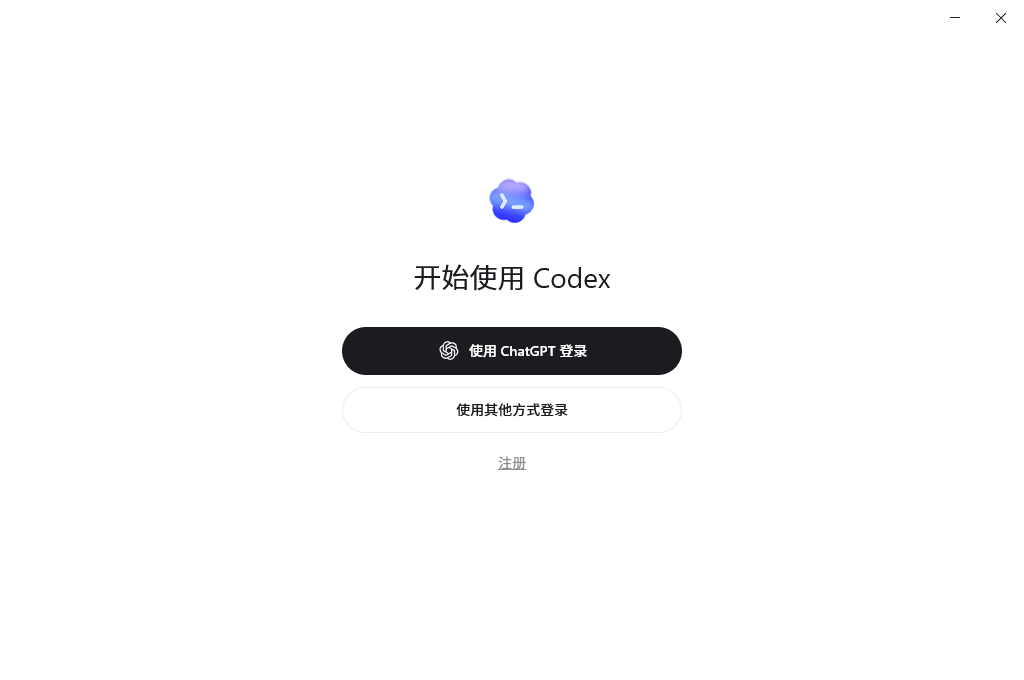
图中是迁移自旧教程的客户端界面示例。按钮名称和布局可能随版本变化。
方案 A:使用 ChatGPT 登录
对已经有合适 ChatGPT 套餐的个人或团队用户,这通常是最省事的路径。OpenAI 当前帮助文档列出了 Plus、Pro、Business、Edu、Enterprise 等 Codex 使用路径,具体额度与权益以账号页面为准。
常用登录命令:
bash
codex login
codex login status
远程服务器没有可用浏览器时,可尝试设备码登录:
bash
codex login --device-auth退出当前账号:
bash
codex logout方案 B:使用 OpenAI API Key
API Key 适合需要按 API 用量独立结算、统一管理开发凭据或不走 ChatGPT 账号授权的用户。
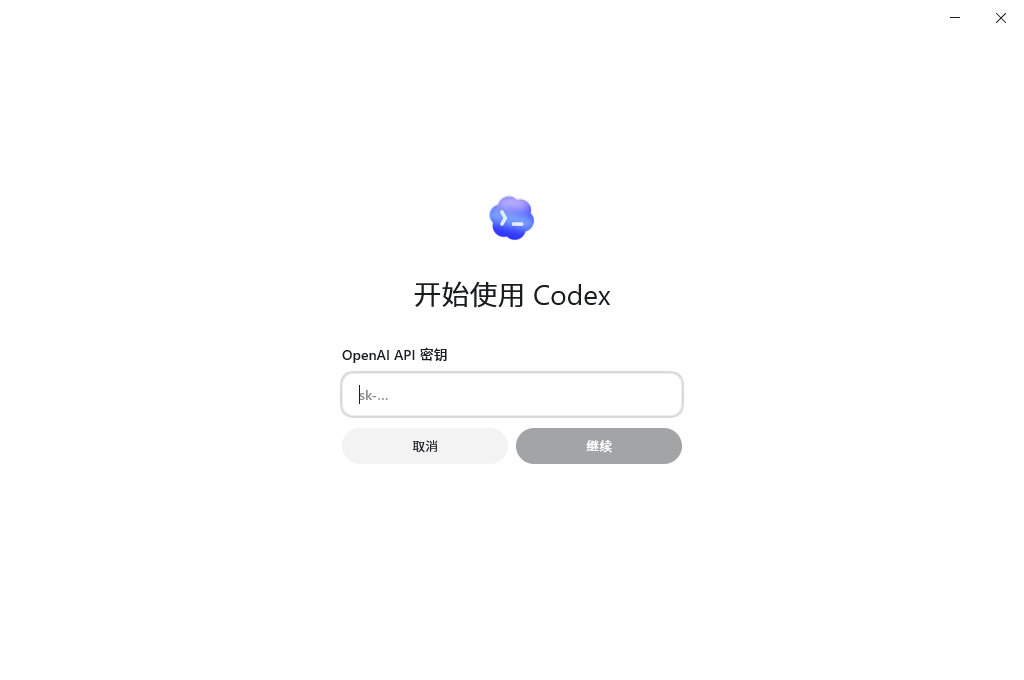
使用前必须理解三点:
- ChatGPT 订阅与 OpenAI API 是两套计费体系;
- API Key 只能从你信任的 OpenAI Platform 账户获取;
- 不要把 Key 写进 Markdown、
AGENTS.md、Git 仓库、截图或公开的config.toml。
当前 CLI 支持从标准输入读取 API Key。不要把完整 Key 直接写在命令参数里,以免进入终端历史。PowerShell 可按当前会话临时读取:
powershell
$env:OPENAI_API_KEY = Read-Host "OpenAI API Key"
$env:OPENAI_API_KEY | codex login --with-api-key
Remove-Item Env:OPENAI_API_KEY
macOS/Linux 可使用隐藏输入:
bash
read -s OPENAI_API_KEY
printf '%s' "$OPENAI_API_KEY" | codex login --with-api-key
unset OPENAI_API_KEY
如果你当前版本的提示或参数不同,以 Codex API Key 认证文档和 codex login --help 为准。
两种方式怎么选?
| 对比项 | ChatGPT 登录 | OpenAI API Key |
|---|---|---|
| 认证主体 | ChatGPT 账号 | OpenAI Platform 项目/Key |
| 计费方式 | 取决于 ChatGPT 套餐与额度 | API 独立按当前规则计费 |
| 适合场景 | 个人开发、团队席位、快速上手 | 项目化成本管理、API 账户管理 |
| 密钥管理 | 浏览器授权为主 | 必须自行保护和轮换 Key |
八、第一次在真实项目中使用
本章只演示第一次任务的最短路线。完整的“分析仓库 → 制定计划 → 修改文件 → 运行测试 → 查看 Diff”案例,请继续阅读 Codex 写代码项目实战。
先进入项目目录,不要在用户主目录或整块磁盘根目录直接启动:
bash
cd path/to/your-project
git status
codex
第一次不要直接说“把整个项目都改好”。先用只读任务确认它理解了仓库:
text
先只读分析这个项目,不要修改文件。
告诉我:
1. 项目使用什么技术栈;
2. 正确的安装、启动和测试命令;
3. 最需要注意的三个风险;
4. 如果要修复首页报错,你建议先检查哪些文件。
确认分析正确后,再给一个边界清楚的小任务:
text
只修复首页提交按钮重复触发的问题。
修改前先说明原因和计划;不要改动无关文件。
完成后运行相关测试,并总结修改文件、测试结果和仍有风险。
一个可靠的 Codex 工作流应该是:
- 读取仓库说明与相关文件;
- 说明原因和实施计划;
- 只修改任务范围内的文件;
- 运行测试、构建或静态检查;
- 检查
git diff; - 由你决定是否提交和部署。
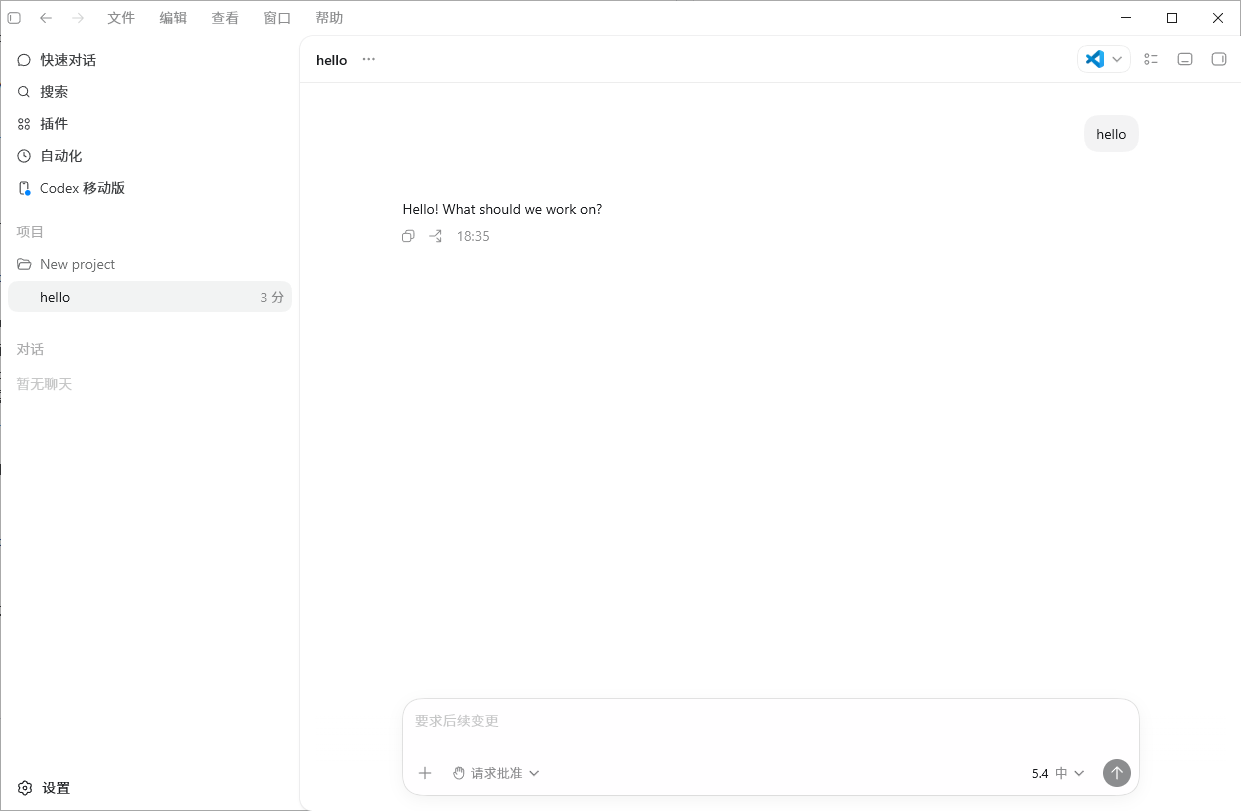
这张旧版截图只用于展示项目列表、对话区和审批入口。右下角型号是当时界面记录,不能用于判断当前 Codex 默认模型;实际模型和界面以你的客户端为准。
九、config.toml 基础配置
Codex 的全局配置位于 $CODEX_HOME/config.toml,默认通常是:
- Windows:
%USERPROFILE%\.codex\config.toml - macOS/Linux:
~/.codex/config.toml
受信任的仓库还可以使用项目级 .codex/config.toml。不要从陌生仓库直接接受高权限项目配置。
新手推荐的最小配置
toml
approval_policy = "on-request"
sandbox_mode = "workspace-write"
这代表 Codex 可以在工作区内完成正常修改,超出允许边界时再向你请求授权。不同版本支持的键和值可能变化,修改前可查 基础配置与 完整配置参考。
为什么不建议一开始固定 model?
Codex 的模型名称、默认路由和账号可用范围都会变化。如果你没有明确的团队要求,先让当前客户端使用其默认推荐配置,通常比从旧教程复制一个过期模型名称更稳妥。
config.toml 里不要放什么?
- OpenAI API Key、第三方 Key、密码;
- 公司内部 Token、数据库连接串;
- 从论坛复制且看不懂的自定义 Base URL;
- 为了“省去弹窗”而长期设置的全权限组合;
- 与当前 Codex 文档不匹配的旧模型映射。
十、审批策略与沙箱:这是两套不同设置
很多教程会把“审批”和“权限”混为一谈,实际上:
approval_policy:什么时候向你申请额外授权;sandbox_mode:Codex 当前能读写哪些文件、能否访问网络和执行哪些操作。
approval_policy 常见值
| 值 | 含义 | 适合场景 |
|---|---|---|
untrusted | 更保守,较多操作需要确认 | 陌生仓库、初次审计 |
on-request | 需要越过当前边界时申请 | 日常开发的平衡选择 |
never | 不弹出审批,受限操作失败后返回 | 自动化环境,但必须预先设好边界 |
never 不等于“自动拥有所有权限”。它只表示不向你请求审批。
sandbox_mode 常见层级
| 值 | 大致边界 | 建议 |
|---|---|---|
read-only | 只读分析,不写文件 | 审查陌生项目时优先 |
workspace-write | 可写当前工作区,其他区域受限 | 大多数本地开发任务 |
danger-full-access | 隔离限制显著减少 | 仅在你理解风险且确有需要时临时使用 |
新手不要为了少点几次“允许”,就长期关闭隔离。删除文件、安装软件、访问工作区外目录、读取敏感文件和调用外部网络,都应该知道 Codex 为什么需要。
详见 Codex 安全文档。
十一、用 AGENTS.md 告诉 Codex 怎么工作
这里只提供最小示例。需要六段式任务写法、20 个可复制 Prompt 和更完整的仓库规则,请阅读 Codex 提示词与 AGENTS.md 最佳实践;如果想把一套流程连同脚本和参考资料反复复用,则继续看 Codex Skills 安装、创建与导入教程。
AGENTS.md 是写给编程代理的仓库说明文件,适合记录安装命令、测试命令、目录边界和审查要求。
在仓库根目录创建:
markdown
AGENTS.md 示例

- 安装依赖:npm ci
- 本地开发:npm run dev
- 单元测试:npm test
- 生产构建:npm run build
- 只修改 src/ 和 tests/ 中与任务相关的文件
- 不要提交 .env、密钥、构建产物或用户数据
- 完成前必须运行测试,并说明未能运行的检查
大型仓库可以在子目录放置更具体的 AGENTS.md,让规则只作用于对应子树。它适合保存“如何工作”,不适合保存任何秘密。
官方说明:AGENTS.md 指南。
十二、配置 MCP 工具
MCP 可以让 Codex 连接文档、数据库或内部工具,但每多接一个服务器,就多一组需要审查的权限和数据边界。
查看已配置服务器:
bash
codex mcp list添加 HTTP MCP 服务器:
bash
codex mcp add my-server --url "https://your-server.example/mcp"添加本地 stdio 服务器:
bash
codex mcp add local-server -- node ./path/to/server.js如果 HTTP 服务器使用 OAuth:
bash
codex mcp login my-server
codex mcp logout my-server
删除配置:
bash
codex mcp remove my-servercodex mcp add 会把配置写入全局 ~/.codex/config.toml。只连接你信任的服务器,并确认它能读取哪些文件、提示词和返回结果。更多参数以 Codex MCP 文档为准。
十四、升级与卸载
npm 安装
升级:
bash
npm install -g @openai/codex@latest
codex --version
卸载:
bash
npm uninstall -g @openai/codexHomebrew 安装
升级:
bash
brew upgrade --cask codex卸载:
bash
brew uninstall --cask codex官方脚本或二进制安装
升级时可重新运行对应的官方安装方式,或从 Releases 获取新版本。不要假设存在 codex update、codex --upgrade 等未核实命令,先运行 codex --help 查看当前版本实际支持的参数。
十五、常见报错与解决方法
1. codex: command not found
按顺序检查:
bash
node -v
npm -v
codex --version- 关闭并重新打开终端;
- 检查 npm 全局可执行目录是否在
PATH; - Windows 可尝试
where codex,macOS/Linux 可尝试which codex; - 仍失败时改用官方独立安装器或 Releases。
2. PowerShell 提示“禁止运行脚本”
优先改用命令提示符,或只对当前窗口执行:
powershell
Set-ExecutionPolicy -Scope Process Bypass操作结束、窗口关闭后该临时设置失效。
3. 登录后浏览器没有跳回
- 把终端显示的登录 URL 复制到浏览器;
- 确认浏览器与终端使用的是同一台设备;
- 远程服务器使用
codex login --device-auth; - 运行
codex login status检查认证状态; - 仍失败时先
codex logout,再重新登录。
如果浏览器已经显示授权成功,但终端报 token_exchange_failed、localhost 回调失败、state mismatch 或 403,请不要反复重装。按 Codex 登录失败、localhost 回调与 token 交换排查 判断故障发生在哪个阶段。
5. 提示操作被拒绝或无法写文件
先判断是 sandbox 拦截还是 approval policy 没有授权。让 Codex 说明具体被拒绝的路径和命令,收窄操作范围后重试;只有在理解原因时,才为该次操作增加权限。
6. Codex 读不到整个项目
- 确认你在正确项目目录启动;
- 检查文件是否位于工作区外;
- 检查
.gitignore、权限和符号链接; - 先让 Codex 列出它实际能看到的顶层目录;
- 不要把整个用户目录作为项目根目录。
7. MCP 已添加但不可用
bash
codex mcp list核对服务器命令、URL、环境变量和 OAuth 状态;需要授权时运行 codex mcp login <name>,然后重开 Codex 会话。
十六、安全使用清单
每次让 Codex 修改重要项目之前,快速检查:
- [ ] 当前目录正确,
git status已查看; - [ ] 已排除
.env、私钥、生产数据库和用户数据; - [ ] 任务范围写清楚,没有授权“顺便重构全部项目”;
- [ ] 新仓库先使用只读或更保守的审批方式;
- [ ] 删除、安装、联网、访问工作区外目录时逐项确认;
- [ ] 修改完成后查看
git diff; - [ ] 已运行测试、构建或静态检查;
- [ ] API Key 没有进入配置样例、日志、截图和 Git;
- [ ] 第三方 MCP/API 的数据政策已确认;
- [ ] 最终提交和部署仍由你决定。
十七、常见问题 FAQ
Windows 能直接安装 Codex 吗?
可以。OpenAI 当前提供 Windows PowerShell 安装脚本,npm 包也包含 Windows 架构。WSL2 是项目依赖 Linux 或原生环境兼容性不佳时的备选方案之一。
安装 Codex 一定需要 Node.js 吗?
不一定。npm 安装需要 Node.js;官方独立安装脚本和 Releases 路线不以 npm 为前提。
有 ChatGPT Plus 就不用 API Key 吗?
选择 ChatGPT 登录时通常不需要再配置 API Key,但具体 Codex 权益和额度以你的 ChatGPT 账号页面为准。选择 API Key 路线时,API 会独立认证和计费。
ChatGPT 订阅费包含 OpenAI API 费用吗?
不包含。ChatGPT 与 OpenAI API 是两套产品和计费体系。
Codex 会自动提交或部署代码吗?
是否执行取决于你的任务、工具、沙箱和审批设置。不要默认授权提交、推送或部署;先检查改动和测试结果。
可以把 API Key 写进 config.toml 吗?
不建议。优先使用官方认证流程、环境变量或组织认可的密钥管理方式,避免 Key 进入同步盘、备份和 Git。
为什么截图里的模型和我的不一样?
截图记录的是某个时间点的界面。Codex 会更新客户端、默认模型和账号可用范围,应该以你当前客户端和官方文档为准。
十八、总结:最稳妥的 Codex 上手路线
如果你是第一次安装,按下面顺序最不容易出错:
- 选择官方 CLI 安装器、npm、Homebrew 或 Releases;
- 用
codex --version确认安装成功; - 在一个已纳入 Git 的测试仓库运行
codex; - 优先使用 ChatGPT 登录,或谨慎配置独立计费的 API Key;
- 先让 Codex 只读分析,再授权一个小范围修改;
- 使用
workspace-write + on-request作为常见起点; - 用
AGENTS.md写清测试命令和目录边界; - 查看 diff、运行测试,再决定提交和部署。
这比复制一份过期的高权限配置更可靠,也更适合长期使用。
如果你只遇到单一系统问题,可直接查看 Windows 的 PowerShell、npm、PATH 与登录排查 或 macOS 的 Homebrew、Apple Silicon 与权限排查;如果还没决定使用哪种客户端,先看 Codex Web、App、CLI 与 IDE 区别。